







Pour créer un compte dvdpascherien, cliquer ici. Si vous avez perdu votre mot de passe, direction cette page.
Pour créer sa dvdthèque sur DVDpasCher, rien de plus simple. Sur la page d’accueil du site, vous avez sous la sélection du jour et à droite de moteur de comparaison des prix, le megamoteur.
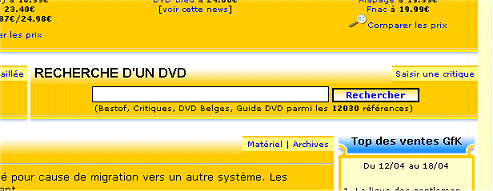
Si vous tapez un titre de film ou une partie de celui-ci, il ira chercher tous les articles y faisant référence sur DVDpasCher. Vous aurez aussi dorénavant un lien « Ajouter ce DVD à ma dvdthèque » qui se transformera en « ce DVD figure dans votre DVDthèque » lorsque celui-ci figurera dans votre dvdthèque. A noter qu’il faut être loggé sur son compte dvdpascherien pour voir ces liens s’afficher dans le megamoteur.
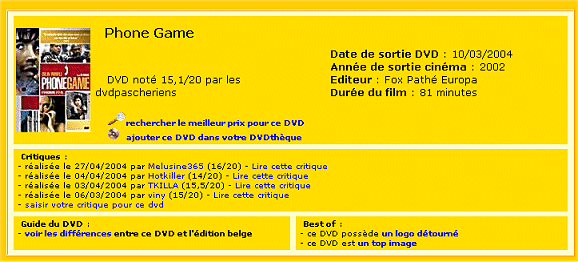
Afin de faciliter vos recherches, le moteur de la base des DVD s'est enrichi de 2 fonctions de recherches. Il permet de préciser que la partie du titre du DVD que vous recherchez est le début du titre et l'autre option permet de préciser que c'est le mot exact que l'on recherche.

Ainsi par exemple. si l'on veut ajouter à sa DVDthèque "Pi" ou "Ran" alors vous aurez un nombre incalculables de réponses qui bloqueront la recherche car le moteur va vouloir afficher tous les titres de DVD qui contiennent "Ran" dans notre exemple (La rançon, Les randonneurs ...) . Alors qu'avec l'option "début du titre" ou "mot exact", la recherche s'effectue fructueusement.
3 - La page de consultation de sa dvdthèque
Un lien dans le menu a été ajouté dans la catégorie « Communauté », la rubrique « MaDVDThèque ». En cliquant dessus vous pourrez consulter votre dvdthèque. Le lien qui sera affiché dans votre navigateur (du type : /antenne/madvdtheque.php?utilisateur=XXXX – XXXX étant votre pseudo (login) de votre compte dvdpascherien) pourra être donné à n’importe qui pour qu’il puisse consulter votre dvdthèque.
Afin d'éviter les temps de chargements trop longs, nous avons mis en place une pagination tous les 50 DVD. Vous pouvez accéder aux différentes pages directement en cliquant sur le n° de page. Votre DVDthèque dispose d'un moteur de recherche qui permet par exemple de chercher un titre rapidement lorsque vous voulez prêter un DVD.
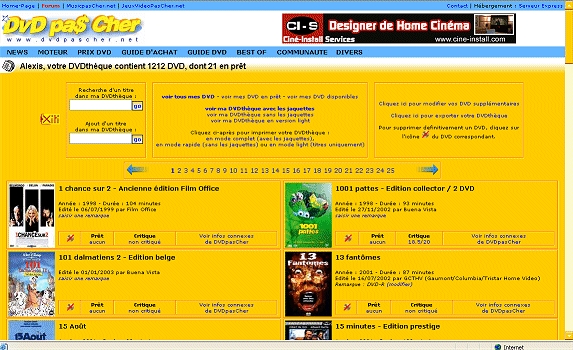
Il y a plusieurs options de visualisation de
sa dvdthèque. Celle avec les jaquettes, sans les jaquettes ou celle (nommée
light) avec juste les titres. Pour basculer d'une liste à l'autre, il suffit
de cliquer en haut de page sur le lien correspondant.
Il y a également plusieurs options d'impression de sa dvdthèque. Celle avec
les jaquettes, celle sans les jaquettes et celle light. Pour imprimer suivant l'un ou
l'autre mode, cliquer sur le lien adéquat en haut de page.
Dans la vie d’une DVDthèque, il y a des DVD qui rentre mais d’autres qui sortent (revente, …) afin de supprimer un DVD de votre dvdthèque, cliquer sur l’icône représentant un DVD barré en rouge.
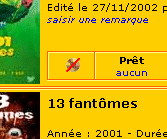
Pour enregistrer un prêt, rien de plus simple, lorsque vous visionnez votre dvdthèque (en étant loggé bien entendu) vous cliquez au niveau de la cellule du DVD a prêté sur « Aucun ». Une page s’ouvre afin que vous puissiez saisir le nom de l’emprunteur. Pour effacer un prêt, recliquer sur le nom de la personne sur la page de visualisation de votre dvdthèque.
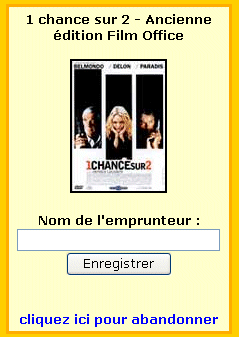
A partir du moment où vous avez un DVD en prêt, vous pourrez aussi lister seulement vos DVD disponibles et seulement vos DVD en prêt toujours en cliquant sur le lien correspondant. Si vous n'avez pas de DVD en prêt ces liens n'apparaissent pas. A noter que les liens en gras correspondent à vos choix actifs parmi les différentes listes.
On y enregistre des DVD via l'application de
Planning des
sorties ou du megamoteur en y cochant des cases afin d'ajouter à la liste des DVD Souhaités,
les galettes que l'on voudrait voir prochainement dans sa dvdthèque. Cela
peut par exemple servir à vos amis pour vous faire un cadeau ou alors de
vous servir de pense-bête pour vos achats.
Il est à noter qu'un DVD qui se trouverait dans votre liste de DVD souhaités
et qui serait ajouté à votre dvdthèque entraîne automatiquement la
suppression de celui-ci dans la première liste.
7 - L'export de votre dvdthèque
Il est toujours utile de pouvoir exporter sa dvdthèque dans un
autre format. Il est possible en cliquant sur le lien en haut à droite de votre
dvdthèque d'afficher à l'écran les données de votre dvdthèque avec comme
séparateur le ;. Il suffira alors de faire un copier coller dans un fichier
texte que vous nommerez dvdtheque.csv pour pouvoir le lire dans Excel par
exemple.
L’import à partir d’un fichier contenant des codes barres n’est pas géré. Nous
avons des tas d’autres idées d’outils à développer et nous préférons passer du
temps sur d’autres sujets surtout que celui-ci est très lourd.
8 - Les DVD hors DVD Zone 2 français et hors DVD Zone2 belge
Vous êtes un certain nombre à nous avoir demander de pouvoir rajouter des DVD Zone 1 ou des DVD Zone 2 anglais. DVDpasCher étant un site qui traite de la zone 2 francophone (DVD édités en France et au Benelux) il ne nous est pas possible de les intégrer. Néanmoins, on ne vous a pas laissé en plan. Puisque vous avez la possibilité d'ajouter dans un champ textuel des titres les uns à la suite des autres et de corriger le compteur du nombre de vos DVD. Ainsi votre dvdthèque est complète. Pour accéder à cette zone de saisie, cliquer sur le lien "DVD supplémentaires" en haut à droite de votre dvdthèque.
9 - Lien avec votre compte USER DVDpasCher
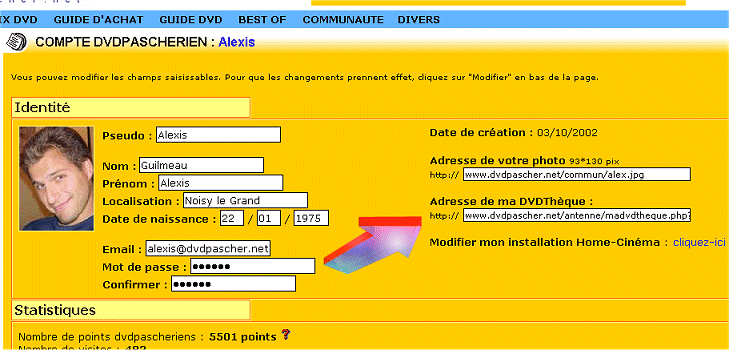
Parmi toutes les informations liés à votre compte DVDpasCher, il y a un champ nommé DVDthèque, il peut contenir l’adresse internet (URL : http://www ….) de votre dvdthèque en ligne. Parmi les petites facilités de l’outil, on citera également que si vous n’avez toujours pas référencé dans votre compte, l’adresse internet de votre dvdthèque, le système la référencera automatiquement dès lors que vous ajouter un DVD à votre DVDthèque DVDpasCher.
10 - Compléter la base de données DVD
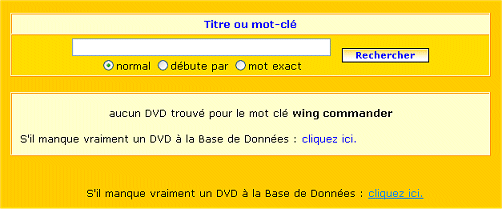
Dernier point important à souligner, s’il manque un DVD à notre base vous pourrez nous faire une demande de référencer en nous donnant quelques infos sur le DVD, via un lien qui est présent en bas de chacune des pages du megamoteur. Rappelons quand même que la base de données DVD de DVDpasCher contient plus de 12.000 (12500 au 02/05/2004) DVD Zone 2 (Français et Benelux francophone uniquement) l’une des plus complètes du web francophone. Rappelons que le référencement d’un DVD vous rapportera 10 points (pour le concours permanent) et qu’il en manque quelques milliers si l’on compte les DVD Benelux et les DVD hors film (musicaux notamment).
 |
Nous avons quelques milliers de jaquettes mais il nous en manque
quelques milliers. Comment faire avoir une jaquette sur chaque DVD
de votre DVDthèque ?. |
DVD/Blu-Ray : Les Titres
Seul sur MarsDVDpasCher : Le Site
Présentation du siteAller plus loin
Nous contacter